Този сайт използва "бисквитки". Продължавайки да го използвате, Вие се съгласявате с тяхната употреба. Може да изключите бисквитките от настройките на Вашия браузър.
Присъединете се към световните лидери в AEC индустрията по време на тридневната онлайн конференцията Building Together 2022, за да се запознаете с най-новите тенденции и иновативни практики в индустрията.
5 мар. 2014
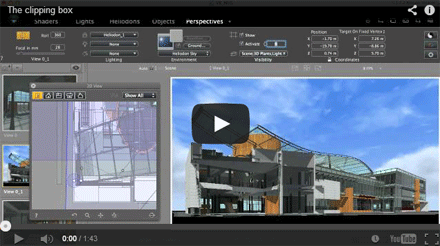
В Perspective inspector, можете да активирате изрязваща кутия отделно за всеки изглед. Отметнете и двете опции – Activate и Show, и отворете 2D прозореца, за да го редактирате.
Сините линии представляват крайните точки на тази кутия във всеки изглед. Тези линии са разтегливи, така че можете да захванете, която и да е от тях и да я преместите. Всички 3D елементи, останали извън кутията ще изчезнат и можем да генерираме различни отрязъци и сечения.
В план ще забележите въртящо се колело. То ви помага да завъртате кутията графично. Друг вариант е да зададете ъгъл на завъртане чрез числа. Предварителният преглед ще освети промените и ще се актуализира автоматично. Светлините се преизчисляват само за променената геометрия.
Размерът на изрязващата кутия може да бъде променян във всички изгледи. Тя може да бъде активирана и редактирана във всички режими на представяне. Можете да се възползвате от нея в паралелните изгледи например. Хоризонтални или вертикални разрези се генерират за нула време. Всичко, което трябва да направите, е да активирате кутията и да я редактирате в 2D прозорец.
Изрязващата кутия дори може да бъде анимирана. С нейна помощ презентациите ви ще станат още по-динамични, реалистични и информативни.
СЪЗДАВАНЕ НА КОНУСИ СВЕТЛИНА В ARTLANTIS 5
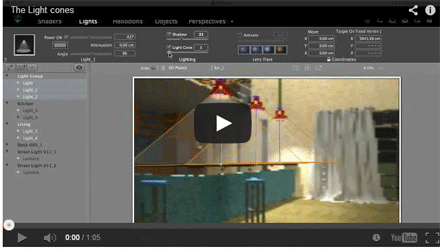
В реалността има обстоятелства, при които можете да „докоснете“ светлината, която дадено осветително тяло излъчва и да видите лъчите и в пространството. Artlantis има способността да симулира този ефект, като по този начин увеличава реализма на визуализацията.
Какво е необходимо да направим? В Lights inspector избираме всички светлини, към които искаме да прибавим този ефект и активираме функцията бързо и лесно – с едно отмятане на опцията Light Cone. Плъзгачът ни позволява да зададем и степен на ефекта. Препоръчваме да сте прецизни с използването на тази възможност и да задавате правдоподобна наситеност. Прекаляването може да доведе до обратен ефект.
Фукцията може да се използвва при статични изображения, както и да бъде анимирана. Когато рендерирате сцена във Photoshop формат, конусът светлина ще бъде разположен в отделен слой.
НАСТРОЙКА НА СВЕТЛИТЕ И ТЪМНИТЕ ТОНОВЕ В ARTLANTIS 5
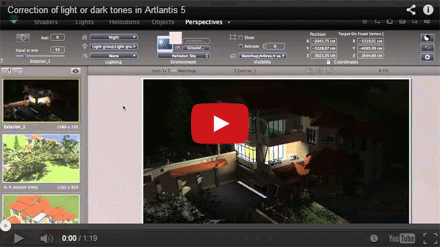
Гледайте това кратко, но доста полезно видео, което ще ви покаже как да коригирате своите изображения в случай, че са или прекалено тъмни, или прекалено светли. Слайдерите за корекция на тоновете ви позволяват да настройвате, независимо едни от други, светлите и тъмните тонове. Нека установим нощна сцена и да променим осветлението. Нощем слънцето е залязло, така че единствените светлинни източници остават лампите в къщата. Те създават приятна атмосфера, но пък голяма част от изгледа остава напълно черен. Това е объркващо, но пък напълно поправимо с възможността за настройка на тоновете. Слайдерите са достъпни след избиране на иконата ин-ян, а резултатът от преместването им е моментално видим. Промяна в тъмните тонове няма да се отрази върху светлите и обратно. Освен това всеки изглед може да се настройва независимо от другите.