Този сайт използва "бисквитки". Продължавайки да го използвате, Вие се съгласявате с тяхната употреба. Може да изключите бисквитките от настройките на Вашия браузър.
Как да добавим изглед от камера към своя BIMx модел
Присъединете се към световните лидери в AEC индустрията по време на тридневната онлайн конференцията Building Together 2022, за да се запознаете с най-новите тенденции и иновативни практики в индустрията.
24 сеп. 2014
Знаете ли, че можете да задавате предварително на вашия BIMx модел различни опции за навигация? Чрез разполагането на камери в ArchiCAD проекта, можете да добавяте клипчета, с които да улесните клиента при изучаването на BIMx модела. Освен това можете да ограничите придвижването из модела само до тези клипчета/изгледи от камера. Статията ще ви води през този процес стъпка по стъпка.
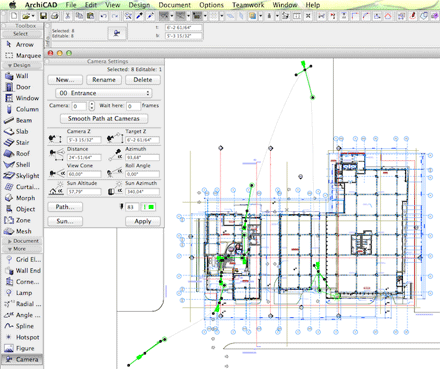
1. Добавете камери към ArchiCAD модела Изберете Camera Tool от Toolbox и поставете камерите в плана на етажното разпределение в точките, от които желаете да се наблюдава сградата. Първият клик определя позицията на камерата, а вторият задава посоката, в която да гледа камерата. Можете да персонализирате изгледа допълнително, чрез промяна на параметрите в палитрата Camera Settings.
При поставянето а втора камера, ArchiCAD автоматично определя път на камерата, свързващ разположените камери. Този път може да бъде продължен чрез добавянето на още камери. След като сте приключили с пътя на камерата, можете да дефинирате нов път (или нов отделен изглед от камера) чрез натискане на бутона New в палитрата Camera Settings.
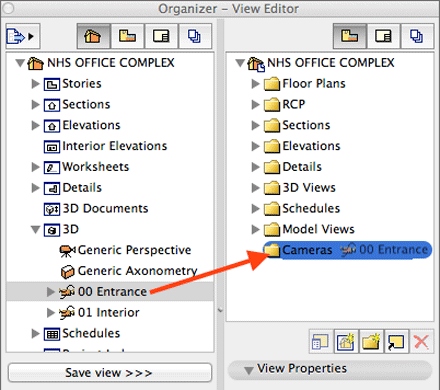
2. Запишете пътя на камерата като изглед За да запишете пътя на камерата като изглед просто го завлачете и пуснете в Оrganiser – а от ляво на дясно между картата на проекта (Project Map) и картата на изгледа (View Map).
3. Задайте опции за навигация на BIMx файла за експорт.
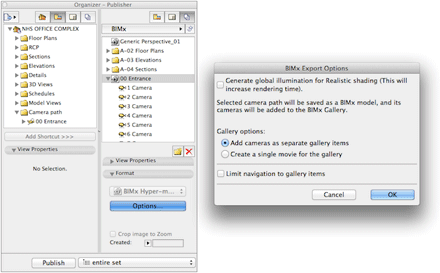
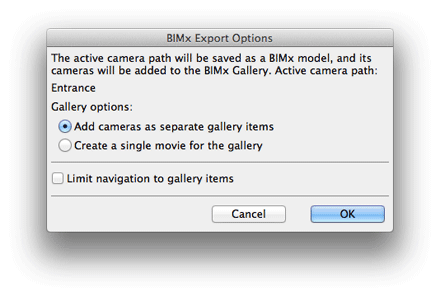
За BIMx Hyper-models: Точно както поставяте 2D чертежи и 3D изгледи, поставете пътя на камерата или множество пътища на камерата във вашия BIMx publisher set. Когато селектирате път на камерата в набора за публикуване, можете да контролирате настройките му чрез бутона Options…:
В BIMx Export Options / Gallery options са налични две възможности, между които да избирате:
– Add cameras as separate gallery items – всяка камера в пътя на камерата може да се отваря отделно и няма да има връзка между тях.
– Create a single movie for the gallery – камерата ще се придвижва по пътя с установената скорост и брой на кадрите под формата на клипче. Limit navigation to gallery items: когато тази опция е отметната, не е възможна свободна навигация из модела; достъпни са само записаните изгледи/пътища на камерата.
При създаване на 3D модел (без 2D чертежи) Когато пътя на камерата е зададен, отворете File > Save as… и изберете BIMx файлов формат. В диалоговия прозорец, който ще се появи можете да избирате от същите опции както при записването на BIMx-Hyper model.
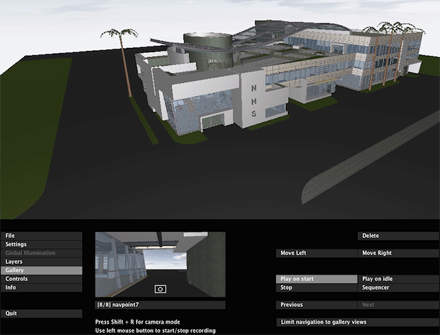
4. Проверете изгледите от камерата в BIMx. След като модела е експортнат, можете да го отворите в настолния BIMx четец или да го изпратите към iOS или Android устройство. В настолния BIMx четец имате допълнителни опции за настройки на камерата. В меню Gallery можете да изберете да: – Play on start – след записване на BIMx файла, при последващо отваряне филмчето ще продължава, докато не бъде спряно. – Play on idle – филмчето ще се стартира всеки път, когато няма взаимодействие в BIMx модела. – Limit navigation to gallery views – точно както в ArchiCAD тази опция може да бъде включвана и изключвана.
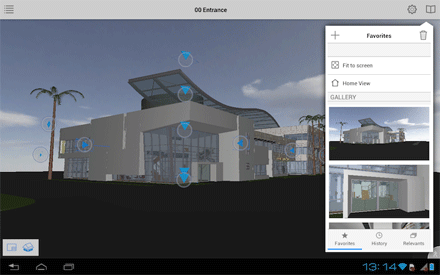
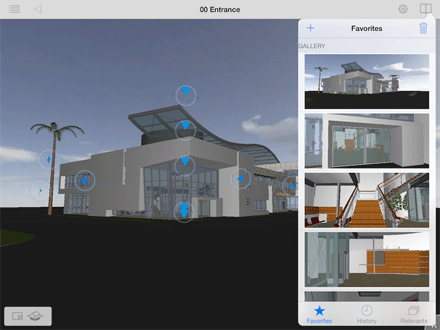
BIMx и BIMx Docs за iOS След като отварите модела на вашето iOS устройство, отворете своите записи на камерата, които публикувахте. Ще ги откриете в меню Favorites. В зависимост от задените опции при експорт ще разполагате или с отделни изображения или с видео.
BIMx за Android След като отварите модела на вашето Android устройство, отворете своите записи на камерата, които публикувахте. Ще ги откриете в меню Favorites. В зависимост от задените опции при експорт ще разполагате или с отделни изображения или с видео.