Този сайт използва "бисквитки". Продължавайки да го използвате, Вие се съгласявате с тяхната употреба. Може да изключите бисквитките от настройките на Вашия браузър.
Представяне на множество модели в един BIMx Hyper-model
Присъединете се към световните лидери в AEC индустрията по време на тридневната онлайн конференцията Building Together 2022, за да се запознаете с най-новите тенденции и иновативни практики в индустрията.
9 юни 2014
Замисляли ли сте се някога, какъв би бил най-добрият начин, да представите различни варианти пред клиента? Имали ли сте проект за реконструкция, при който сте срещнали затруднение при представянето на различните етапи на проекта? Ако търсите решение на тези въпроси – то е пред вас. BIMx Hyper-model ви дава възможността, да постигнете много повече от желанията си, свързани с представянето на вашите идеи.
В тази статия предлагаме примери с три различни проекта, представени в BIMx Docs, показващи различни състояния на 3D модела. Нека прегледаме отделните сценарии, за да ви дадем идея за възможностите на BIMx да работи с множество 3D изгледи а модела:
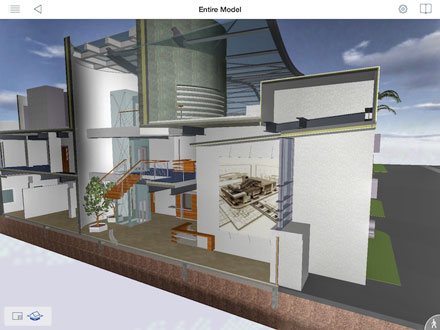
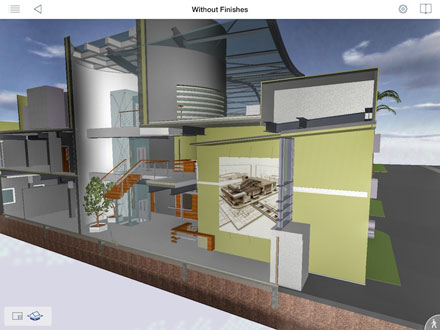
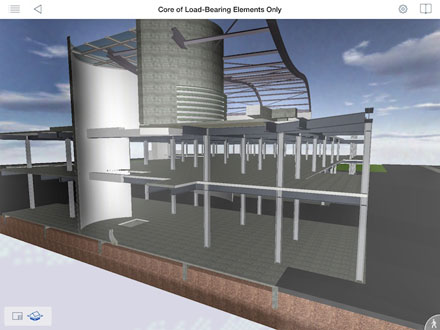
1. Показване на различни етапи от изграждането. Можете да филтрирате конструктивните елементи чрез опцията на ArchiCAD частично показване на структурата (Partial Structure Display). Това позволява да скриете облицовките или да покажете само носещите конструкции.
Цялата сграда:
Сградата без финишите:
Конструктивен модел:
Офис комплекс NHS- Иво Венков PAASTUDIO – Лос Анджелис
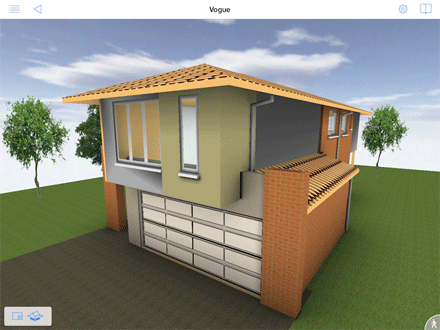
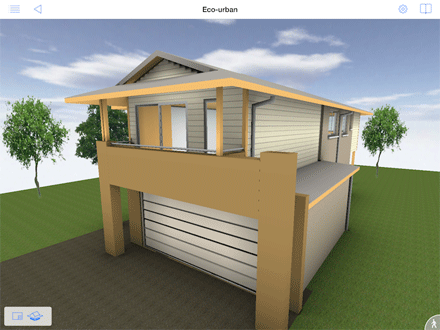
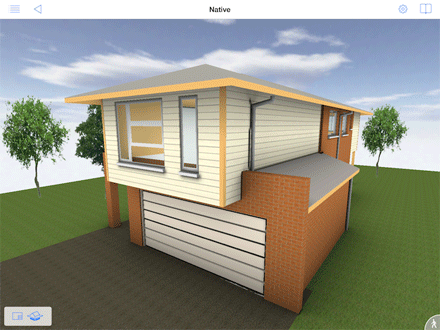
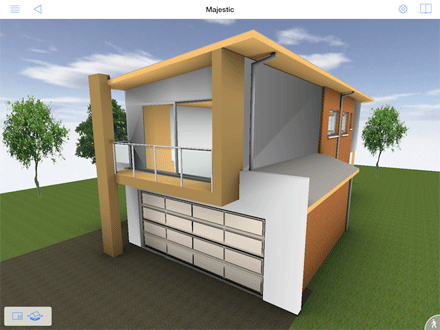
2. Представяне на различни варианти на проекта чрез комбинации от слоеве. Ако имате повече от една идея за част от сградата и искате да представите всички алтернативи пред клиента по разбираем за него начин, можете да записвате 3D изгледи във вашия ArchiCAD проект с различни комбинации от слоеве, които визуализират всеки вариант. Например имате четири предложения за екстериора на еднофамилна къща. Ако всички от тях са видими в същия .PLN файл, можете да сложите техните изгледи в BIMx файла и да получите следния резултат:
Вариант 1:
Вариант 2:
Вариант 3:
Вариант 4:
Проект за жилищна сграда – Ausbuild Pty. Ltd. – Куинсленд, Австралия
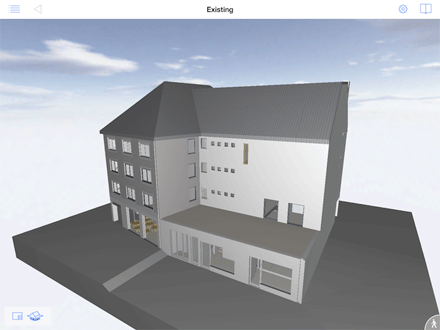
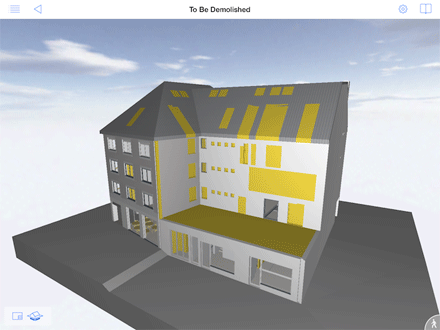
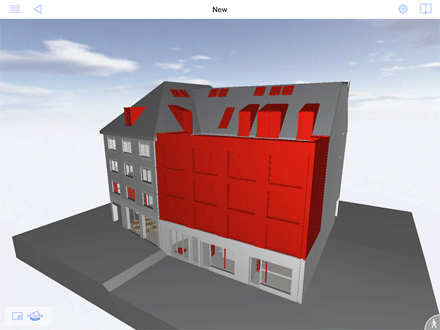
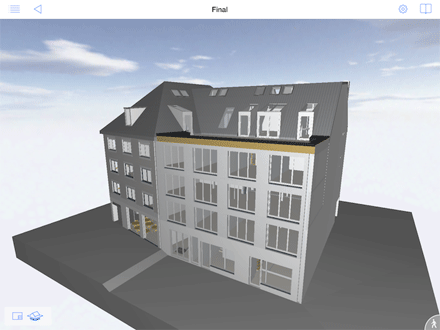
3. Изобразяване на статуса на рекострукция на проекта Когато реконструираме съществуваща сграда, имаме различни етапи на преустройство като актуално състояние, елементи за премахване, нова конструкция и т.н. Тези етапи могат да бъдат показани в ArchiCAD чрез филтрите за реконструкция. Елементите, осветени в жълт цвят са тези, които ще бъдат премахнати, докато новите са маркирани в червено. По този начин можете да осъществите бърз преглед на цялостния процес по преустройство:
Съществуващата сграда:
Елементи за премахване:
Нови конструкции:
Завършено преустройство:
Реконструкция на жилищна и офис сграда – Trunt Immobilien Gmbh + Co. – Алтенберг, Германия
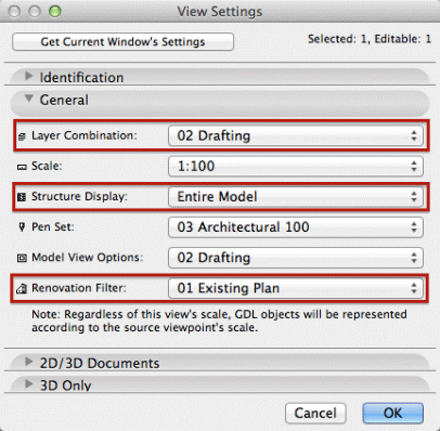
Как да създадете подобни BIMx модели? Преди всичко се нуждаем от ArchiCAD BIM модел, който да съдържа цялата необходима информация, която желаем да представим в нашия BIMx файл. За да имаме множество 3D модели в един BIMx файл, установяваме 3D изгледи в ArchiCAD, филтрирайки BIM данните според нашата цел с опциите, които ни предоставят филтрите за изглед:
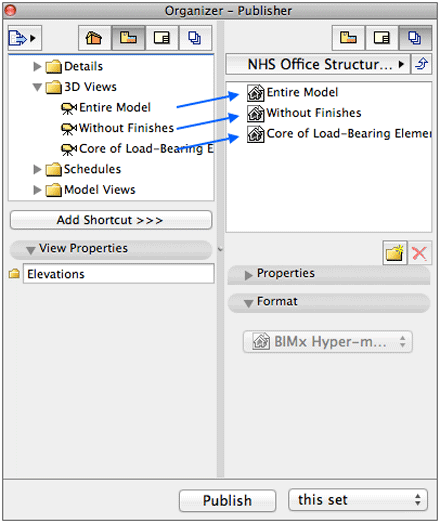
Използвайте опциите за комбиниране на слоеве, частично изобразяване на структурата или различните статуси при реконструкция, за да представите различни етапи/варианти на проекта. Когато 3D изгледите са създадени, отваряме Organizer от Document > Publisher… и установяваме BIMx Hyper-model набор за публикуване. Можете да гледате видеото, което демонстрира стъпка по стъпка създаване на нов набор за публикуване. Поставяме изгледите на модела в набора за публикуване с функцията drag & drop:
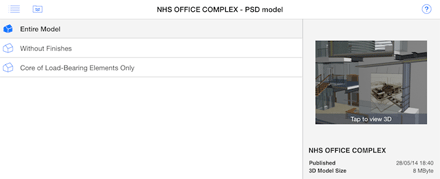
След натискане на бутона Publish, BIMx Hyper-model е записан (по избор в BIMx cloud или локално на вашата машина). Прехвърлете файла на вашето iOS устройство и като резултат ще видите всички 3D изгледи във файла.
Това работи също и със слоевете, няма абсолютно никакви ограничения относно това, какво можете да сложите в един BIMx Hyper-model. Всички поместени 3D изгледи могат да бъдат преглеждани от всеки напълно безплатно, само плановете изискват платен лиценз.