Този сайт използва "бисквитки". Продължавайки да го използвате, Вие се съгласявате с тяхната употреба. Може да изключите бисквитките от настройките на Вашия браузър.
Проекти за реконструкция: Как работят филтрите на ArchiCAD
Присъединете се към световните лидери в AEC индустрията по време на тридневната онлайн конференцията Building Together 2022, за да се запознаете с най-новите тенденции и иновативни практики в индустрията.
3 фев. 2016
Източник: http://www.weareenzyme.com/
ВСЕКИ ЕТАП ОТ ВАШЕТО ПРЕУСТРОЙСТВО В ЕДИН И СЪЩ BIM ФАЙЛ
Филтрите за реконструкция (Renovation Filters) в Archicad са могъщ инструмент за организиране и визуализиране на това кое е старо и кое – ново в проекта. С други думи кое е съществуващо (Existing), кое трябва да се премахне (To be Demolished) и кое е напълно ново (New) във вашия модел.
Бихме искали да обясним как работят тези филтри, като използваме малък проект за реконструкция на апартамент, който вече е реализиран. Чрез този простичък пример ще разберете колко лесна, но полезна функция са филтрите. А в следващи статии, посветени на тази тема ще обясним как да използвате филтрите, за да категоризирате различни проектни опции в един и същ модел.
Но засега да разберем как работят филтрите…
СЪЩЕСТВУВАЩ (EXISTING), ЗА ПРЕМАХВАНЕ (TO BE DEMOLISHED) И НОВ (NEW) ЕЛЕМЕНТ
Както добре знаем, във всеки проект, който включва стара структура или съществуваща конструкция, е необходимо да разграничим и документираме трите типа елементи (съществуващи, за премахване и нови), за да можем да споделяме и изграждаме своя проект.
Филтрите за реконструкция (Renovation Filters) са начин да се пречисти информацията в модела, в зависимост от две величини, които всеки елемент в Archicad притежава: „Renovation Status“ (статус на елемента при проекта за реконструкция) и „Show on Renovation Filter“ (показване на елемента в даден филтър за реконструкция). Необходимо е да установим тези две величини, за да можем да филтрираме елементите правилно и да категоризираме информацията в модела според реалността. Можете да намерите тези величини в диалоговите прозорци с настройки на всеки инструмент (Settings) в меню Tags and Categories/ Renovation:
Опциите за филтрите на реконструкция се намират в Documents>>Renovation>> Renovation Filter Options:
Налични са различни филтри, създадени в Archicad по подразбиране, които пречистват информацията в зависимост именно от определянето на тези две величини. Филтрите са именувани по следния начин: 01 Existing Plan (актуално състояние) 02 Demolition Plan (показва какво е предвидено за премахване) 03 After Demolition (състояние след премахване на предвиденото) 04 New Construction (нова конструкция) 05 Planned Status (финален резултат)
Освен тях можем да създадем нови филтри, ако е необходимо или дори да променим параметрите на всеки от тези филтри.
СТАТУС НА ЕЛЕМЕНТИТЕ ПРИ РЕКОНСТРУКЦИЯ
Необходимо е да добавяме този статус към всеки елемент, който създавме в нашия файл. По подразбиране всеки обект, който създаваме в ArchiCAD е с установен статус Existing (съществуващ). Ние можем да го променим на to be Demolished (за премахвне) или New (нов). В зависимост от това какъв статус задаваме на елемент, съответният елемент ще бъде видим или не в даден филтър.
ПОКАЗВАНЕ НА ЕЛЕМЕНТ ВЪВ ФИЛТЪР (SHOW ON RENOVATION FILTER)
Чрез определяне на тази величина (SHOW ON RENOVATION FILTER) можем да „накараме“ елемент да се показва само в определен филтър или във всички („All relevant Renovation Filters“). По подразбиране, в зависимост от филтрите, елементите в Archicad имат следното поведение:
Съществуващ елемент (Existing element) ще бъде видим по подразбиране във всички филтри освен в 04 New Construction.
Елемент за премахване (To Be Demolished) ще бъде видим по подразбиране само в първите два филтъра (01 Existing Plan, 02 Demolition Plan).
Елемент с установен статус Нов (New) ще бъде видим в последните два филтъра (04 New Construction, 05 Planned Status).
Ако се замислим над това, ще видим, че начинът на организиране на информацията е доста логичен…
С промяната на тази величина (SHOW ON RENOVATION FILTER) можем да променим установените по подразбиране появи на елементите и да ги накараме да се показват в точно определен филтър. Нека видим нашия пример, за да разберем как тези две величини ни позволяват да филтрираме и организираме нашия модел.
КАК РАБОТИ ВСЪЩНОСТ?
В този пример всеки елемент от модела е със зададен определен статус. Всички елементи в модела имат величина Show on Renovation Filter установена на: All relevant filters.
Да започваме:
За да разберем как работят филтрите при реконструкция, ще ви покажем по две изображения за всеки филтър: едното показва как изглежда моделът в 3D с включен филтър и другото, което показва настройките от меню Renovation Filter Options. Това меню може да бъде потребителски настроено, така че не е необходимо да копирате настройките точно по начина, по който сме ги показали в нашия пример.
01. Това е съществуващия план на нашия проект. Така изглежда апартаментът преди преустройството. В този изглед имаме активиран филтър 01 Existing Plan. Всички елементи, които виждате са с установен статус Existing или To Be Demolished:
Филтър на реконструкция 01Existing Plan. 3D изглед на проекта
Настройки на филтър 01 Existing Plan. Само елементи със статус Existing и To Be Demolished се показват, когато този филтър е активиран.
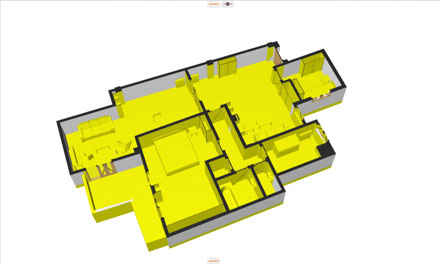
02. Тук можем да видим, че някои от елементите са се оцветили в жълто. Това е така, защото сме във филтър 02 Demolition Plan. Всички жълти елементи са определени за премахване (To Be Demolished) чрез задаване на съответния статус. Във филтъра за реконструкция избрахме да зададем визуални атрибути на елементите, които ще премахнем. Посредством опцията Override Styles избрахме да изобразяваме елементите, отговарящи на този статус в жълт цвят.
Филтър на реконструкция 02 Renovation Filter. 3D изглед на проекта
Настройки на филтъра 02 Demolition Plan. Елементите със статус Existing (съществуващи) са показани, както и To Be demolished (тези за премахване), които в 3D се появяват в жълт цвят.
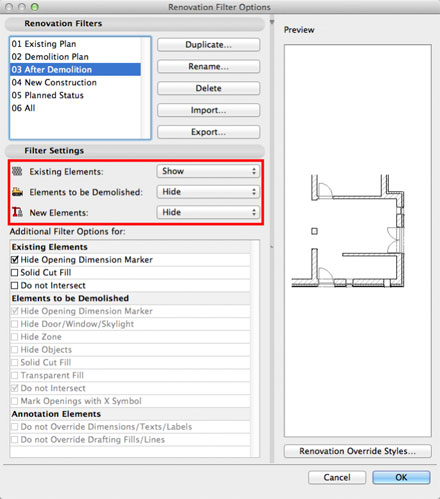
03. Тук виждаме как изглежда апартаментът след работите по премахване на старите елементи. Филтърът е 03 After Demolition. Единствените елементи, които се визуализират в този филтър са тези със зададен статус Existing.
Филтър 03 After Demolition. 3D изглед на проекта
Настройки на филтър 03 After Demolition. Показват се само елементите с установен статус Existing
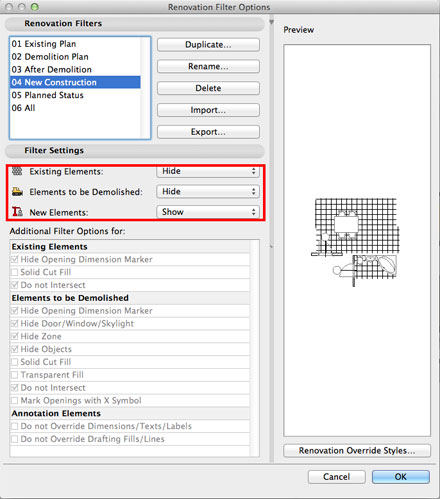
04. Това са всички нови елементи на нашия модел, които показват какво ще бъде изградено за нашата реконструкция. Филтър 04 New Construction. Единствените елементи, които се показват в този филтър са тези с установен статус New.
Филтър 04 New Construction. 3D изглед на проекта
Настройки на филтър 04 New Construction. Показват се само елементите със статус New.
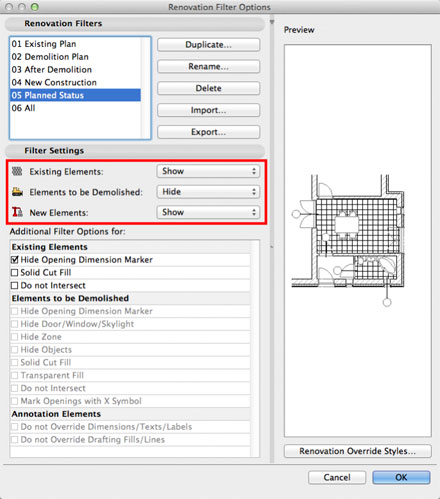
05. И накрая имаме възможност да видим как изглежда нашия проект след реконструкцията във филтър 05 Planned Status. Основно може да видите съществуващите елементи, ккто и новите и начинът, по който ще изглеждат нещата в действителност.
Филтър 05 Planned Status. 3D изглед на проекта на неговия финален етап.
Настройки на филтър 05 Planned Status. Накрая в този филтър се показвт елементите със статус Existing и New.
За статията сме използвали пример, в който всички елементи в нашия модел са със зададена стойност „All Relevant Filters“ в полето Renovation Filter set to. Това е най-лесният начин да се работи, когато имаме една крайна опция за нашия проект. Ще се убедим колко полезна е тази стойност, когато има няколко опции или предложения и искаме да включим всички тях в нашия модел. Очаквайте скоро статия по темата.